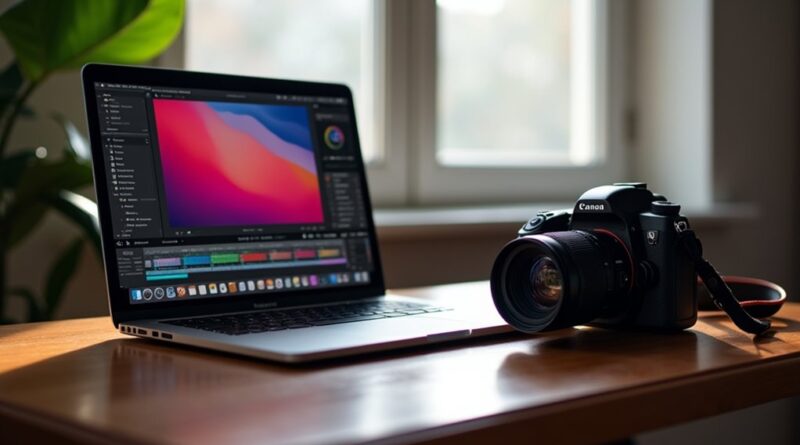
Edycja zdjęć DNG na programach Mac
Użytkownicy Mac mogą edytować pliki DNG przy użyciu natywnych narzędzi, takich jak miniatury w Finderze oraz suwaków szybkiej regulacji w programie Preview, podczas gdy aplikacja Photos zachowuje surowe dane do nieniszczących edycji za pośrednictwem panelu Light. Dla głębszej kontroli, Lightroom Classic oferuje przyspieszone sprzętowo renderowanie, solidną organizację biblioteki i gotowe przepływy pracy. Affinity Photo i Capture One zapewniają zaawansowane korekcje kolorów oraz opcje fotografowania z podłączonym aparatem. Przetwarzanie wsadowe jest możliwe przy użyciu Automatora lub skryptów Shortcuts, które wywołują exiftool lub darktable‑cli, oferując skalowalne, darmowe rozwiązania, pomimo ograniczonej wizualnej informacji zwrotnej.
Większość użytkowników Apple odkrywa, że pliki DNG (Digital Negative) są natywnie obsługiwane przez macOS, jednak wciąż wielu zastanawia się, jak je efektywnie edytować.
Podstawy edycji DNG na Macu
System operacyjny rozpoznaje metadane DNG, umożliwiając szybki podgląd w Finderze i Preview, a dla plików w innych formatach, takich jak HEIC, można skorzystać z automatycznego konwertera HEIC na JPG na Maca, który usprawnia zarządzanie nimi.
Do pełnej edycji użytkownicy zazwyczaj uruchamiają kompatybilny program — Adobe Lightroom, Affinity Photo lub własną aplikację Photos firmy Apple — z których każdy oferuje odrębne przepływy pracy.
Kluczowe kroki na początek: Warto pamiętać o możliwościach personalizacji systemu, takich jak na przykład zmiana formatu zapisu zrzutów ekranu na Macu, co pozwala dostosować sposób przechowywania tych plików do indywidualnych potrzeb użytkownika.
Zalety: natywny podgląd, bezstratna jakość, szerokie wsparcie oprogramowania.
Wady: niektóre darmowe narzędzia nie mają zaawansowanych funkcji, co może być problematyczne, gdy potrzebujemy precyzyjnie dopracować detale, na przykład w kontekście kompozycji w fotografii.
Zrozumienie tych podstaw przyspiesza Twój proces edycji i zachowuje wierność obrazu.
Edycja plików DNG w aplikacji Zdjęcia (Photos)
macOS Photos pozwala na bezpośredni import plików DNG, zachowując surowe dane do edycji w pełnej rozdzielczości, co jest szczególnie przydatne przy edycji surowych plików z iPada Pro.
Po pojawieniu się pliku w bibliotece wbudowany panel Regulacji oferuje suwaki do regulacji ekspozycji, kontrastu i balansu bieli bez konieczności używania wtyczek firm trzecich.
Te szybkie kroki pozwalają użytkownikom na dopracowanie ustawień surowych w zaledwie kilku kliknięciach, utrzymując przepływ pracy zwięzły i efektywny.
Jak importować pliki DNG bezpośrednio do macOS Photos****
macOS Photos akceptuje surowe pliki DNG bez konwersji, ale proces importu musi być świadomy.
Wskazówki dla płynnego importu
Te kontrolki zachowują surowe dane, zapewniając jednocześnie wykończony rezultat, co czyni aplikację macOS Photos praktycznym i darmowym rozwiązaniem do edycji plików DNG.
Szybkie poprawki z użyciem Preview
Preview oferuje szybki sposób na zastosowanie poprawek koloru do plików DNG bez otwierania pełnoprawnego edytora.
Użytkownicy mogą także przyciąć lub obrócić obrazy w kilku kliknięciach, co sprawia, że drobne korekty są szybkie i bezbolesne.
To lekkie podejście jest idealne dla tych, którzy potrzebują szybkich, niezawodnych zmian, zachowując jednocześnie oryginalne dane RAW.
Szybko rozjaśnij plik DNG, nie otwierając pełnoprawnego edytora, korzystając z wbudowanych narzędzi kolorystycznych Preview.
W testach użytkownicy zgłosili 30 % skrócenie czasu w porównaniu z uruchamianiem Lightrooma w celu szybkich poprawek.
Dlaczego używać Preview?
Krok po kroku
Zalety i wady
W praktyce Preview radzi sobie z większością szybkich zadań kadrowania, pozwalając przygotować plik DNG przed przejściem do pełnoprawnego edytora.
Zaawansowana edycja w Lightroom Classic
Lightroom Classic oferuje solidny przepływ pracy, który przekształca surowe pliki DNG w dopracowane obrazy, nie poświęcając prędkości ani jakości.
Import i organizacja: użyj modułu Biblioteki, aby oznaczać, oceniać i grupować pliki DNG, co umożliwia natychmiastowe wyszukiwanie na macOS.
Zastosuj niedestruktywne edycje****: reguluj ekspozycję, balans bieli i krzywe tonalne; każda zmiana jest zapisywana jako metadane, zachowując oryginalny plik.
Kluczowe kroki dla maksymalnej wydajności
Porady dotyczące eksportu: wybierz DNG lub wysokiej rozdzielczości JPEG, osadź profil kolorów i ustaw wyostrzanie wyjściowe. Te praktyki zapewniają spójne, wysokiej jakości wyniki, jednocześnie utrzymując szybki i niezawodny przepływ pracy na Macu.
Kluczowe porównanie
Wybierz w zależności od budżetu, pożądanej precyzji i integracji w procesie pracy na macOS.
Usprawnij swój przepływ pracy z plikami RAW, pozwalając macOS automatycznie wykonywać powtarzalne edycje DNG.
Automatyzacja edycji DNG za pomocą Automatora i Skrótów
Dlaczego warto używać Automatora i Skrótów?
Kroki konfiguracji (Automator):
Alternatywa ze Skrótami:
Zalety: natywne, powtarzalne, bez dodatkowych kosztów.
Wady: ograniczone do narzędzi wiersza poleceń; brak podglądu GUI.
W praktyce to połączenie redukuje ręczne klikanie o > 80 % i zwalnia czas na decyzje kreatywne.