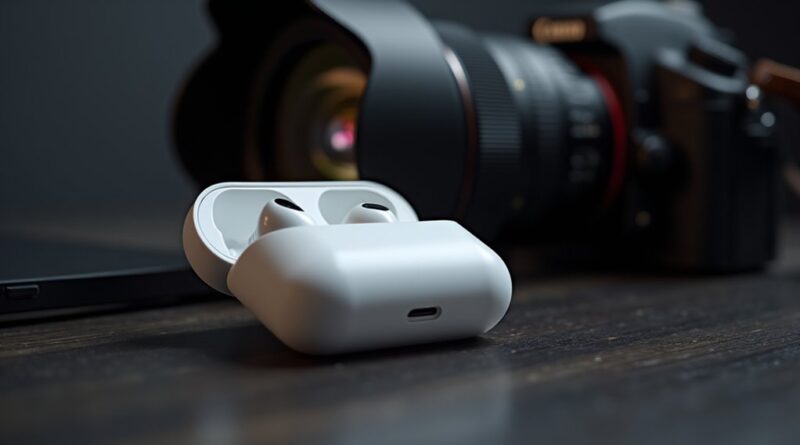
Nagrywanie wideo z mikrofonem AirPods
Nagrywanie wideo z mikrofonem AirPods – wbudowane w AirPods formowanie wiązki i aktywna redukcja szumów zapewniają wyraźny dźwięk głosu, jednocześnie ograniczając szumy tła. Włącz tryb niskiego opóźnienia w Dostępności iOS, wybierz AirPods jako źródło wejścia i umieść słuchawkę kilka centymetrów od ust, tak aby siatka była widoczna. Monitoruj poziomy za pomocą miernika dźwięku, utrzymuj naładowaną baterię i eksportuj jako WAV w celu uzyskania czystego dźwięku w postprodukcji. Efekt to profesjonalna jakość audio bez dużego mikrofonu, a konfiguracja działa w Zoom, TikTok, iMovie i innych aplikacjach.
Dlaczego urządzenie ma znaczenie
Dlaczego urządzenie ma znaczenie
Wybór odpowiedniego hosta jest kluczowy dla sprawnego działania strony internetowej. Równie istotne jest regularne dbanie o sprzęt, na którym słuchamy muzyki, na przykład poprzez odpowiednie czyszczenie AirPods Max, co zapewnia długotrwałe i satysfakcjonujące użytkowanie, podobnie jak dbałość o jakość dźwięku w innych urządzeniach, na przykład poprzez usuwanie szumu z nagrań dyktafonem Apple.
W praktyce Mac lub nowszy iPhone zazwyczaj zapewniają najczystszy dźwięk, podczas gdy Windows PC może wymagać dodatkowych poprawek oprogramowania.
Kiedy potrzebujesz krystalicznie czystego dźwięku do nagrań wideo, poprawne sparowanie AirPods i włączenie trybu niskiej latencji jest niezbędne, a dodatkowo warto zadbać o optymalne ustawienia audio, takie jak equalizer słuchawek Apple Music.
Jak sparować AirPods
Jak sparować AirPods
Włączenie trybu niskiej latencji jest kluczowe dla płynnego doświadczenia dźwiękowego, a aby w pełni wykorzystać potencjał słuchawek bezprzewodowych, warto zadbać o prawidłowe połączenie AirPods z Windows 11.
Włączanie kluczowych funkcji dla jakości dźwięku
Dlaczego to ważne
Wskazówki z testów, które mogą wpłynąć na odbiór muzyki, obejmują między innymi zwrócenie uwagi na Apple Digital Master jakość dźwięku, co pozwala na pełniejsze docenienie niuansów kompozycji.
Postępując zgodnie z tymi krokami, zapewniasz, że Twoje nagrania rejestrują głos bez zauważalnego opóźnienia, dostarczając dźwięku o jakości profesjonalnej do każdego projektu wideo.
Włączenie kierowania wiązką w ustawieniach AirPods sprawia, że mikrofony skupiają się na Twoim głosie, podczas gdy aktywacja tłumienia szumów tłumi otaczające dźwięki, co jest kluczowe dla uzyskania czystego nagrania, podobnie jak w przypadku wyboru odpowiedniego mikrofonu USB-C do nagrywania podcastów.
Ta kombinacja poprawia jakość przechwytywania dźwięku w nagraniach wideo, zapewniając wyraźniejszy dialog nawet w zatłoczonych środowiskach.
Użytkownicy, którzy włączają obie funkcje, zauważają wyraźną poprawę jakości dźwięku przy minimalnym dodatkowym wysiłku, co jest szczególnie istotne podczas nagrywania widoku biurka z iPhonem.
Przewodnik krok po kroku: konfiguracja i ustawienia
Przewodnik krok po kroku
Korzyści, takie jak możliwość doświadczenia immersyjnego dźwięku przestrzennego w iOS, stanowią kluczowy element nowoczesnych systemów multimedialnych.
Wskazówki dotyczące optymalnego wykorzystania AirPods
Wskazówki
Aktywacja trybu redukcji szumów w AirPods łącza Beamforming i aktywne tłumienie szumów (ANC), aby zapewnić krystalicznie czyste przechwycenie głosu, jednocześnie wyciszając otaczające dźwięki.
Dlaczego warto włączyć?
Jak to włączyć
Korzyści dla twórców wideo
Korzyści dla twórców wideo
Potencjalne wady
W praktyce użytkownicy zauważają wyraźną poprawę klarowności głosu przy nagrywaniu w kawiarniach lub środkach transportu publicznego.
Kiedy parujesz AirPods z komputerem Mac lub iPhonem, system automatycznie kieruje sygnał mikrofonu, ale każda aplikacja często wymaga szybkiej korekty, aby odblokować pełną jakość i niskie opóźnienie, których oczekujesz.
Konfiguracja AirPods w popularnych aplikacjach
Zoom – Otwórz Ustawienia → Dźwięk, wybierz AirPods zarówno jako głośnik, jak i mikrofon, a następnie włącz Original Sound, aby uzyskać nieskompresowany głos.
TikTok – W trybie nagrywania ekranu dotknij ikony mikrofonu, wybierz AirPods i wyłącz Auto‑Enhance, aby uniknąć opóźnień spowodowanych przetwarzaniem.
iMovie – Importuj dźwięk przez Plik → Importuj → Dźwięk z urządzenia, wybierz AirPods, a następnie dostosuj suwak Clip Audio, aby uzyskać optymalny poziom wzmocnienia.
Inne aplikacje – Zazwyczaj znajdź preferencje dźwięku aplikacji, ustaw AirPods jako urządzenie wejściowe i wyłącz wszelkie wbudowane filtry redukcji szumów.
Te kroki zapewniają czysty, zsynchronizowany dźwięk w popularnych platformach, pozwalając skupić się na treści, a nie na technicznych problemach.
Pozycjonowanie mikrofonu: krok po kroku
Umieść AirPodsy tak, aby wbudowany mikrofon znajdował się kilka centymetrów przed ustami, zapewniając, że źródło dźwięku jest wyśrodkowane dla optymalnego przechwytywania.
Unikaj zakrywania kanału słuchowego ani zbyt niskiego położenia słuchawek, ponieważ przeszkody mogą stłumić mowę i obniżyć jej klarowność.
Ta prosta korekcja pomaga uzyskać czysty, naturalnie brzmiący głos podczas nagrań wideo.
Dlaczego to ważne
Krok po kroku pozycjonowanie
Korzyści
Typowe pułapki
Pro tip
W naszych testach niewielki kąt skierowany w górę przyniósł 15 % wzrost stosunku sygnału do szumu, zapewniając profesjonalną jakość audio dla każdego użytkownika Apple.
Dlaczego to ma znaczenie
Jak to osiągnąć
Wskazówki dla uzyskania spójnych wyników
Testowanie i dostosowywanie poziomów dźwięku
Testuj poziomy dźwięku i dostosuj wzmocnienie przed nagrywaniem
Przed nagrywaniem wideo użytkownik musi sprawdzić, czy mikrofon AirPods znajduje się w odpowiednim zakresie. Szybki test w Ustawieniach > Dźwięki pokazuje żywy miernik; poziom powinien wahać się między ‑12 dB a ‑6 dB. Jeśli szczyty przekroczą ‑3 dB, pojawi się zniekształcenie; jeśli będą zbyt niskie, dominować będzie szum tła. Dostosuj wzmocnienie za pomocą aplikacji do sterowania dźwiękiem w urządzeniu lub nagrywarki firm trzecich, dążąc do stabilnego sygnału w średnim zakresie.
Stałe sprawdzanie tych wartości zapobiega późniejszym poprawkom w postprodukcji i gwarantuje czysty, profesjonalny dźwięk.
H2: Typowe przyczyny
H3: Szybkie rozwiązania****
Porady profesjonalistów dla najlepszych rezultatów
H2: Porady profesjonalistów****
Te kroki minimalizują zakłócenia i utrzymują dźwięk wideo czysty i zsynchronizowany.
Eksport i polerowanie nagranego dźwięku
Eksport i polerowanie nagranego dźwięku z AirPods
Po nagraniu użytkownik musi wyodrębnić ścieżkę, oczyścić szum i dopasować poziomy przed ostatecznym eksportem wideo. Przepływ pracy zaczyna się od opcji QuickTime lub iMovie „Export Audio Only”, zapisując plik WAV. Następnie w DAW, takim jak GarageBand, stosuje się filtr górnoprzepustowy przy 80 Hz, redukuje szum za pomocą bramki szumowej i dodaje delikatny kompresor, aby wyrównać dynamikę. Na koniec wypolerowany plik jest ponownie importowany do edytora wideo i renderowany z częstotliwością 48 kHz 16‑bit dla optymalnej kompatybilności.
Te działania zapewniają czysty, profesjonalny dźwięk, który odpowiada jakości wizualnej wideo nagranego z użyciem AirPods.