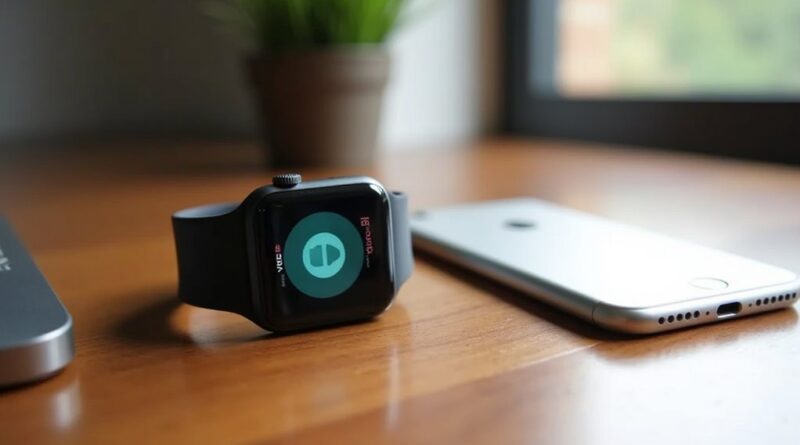
Apple Music Offline na Apple Watch
Włącz tryb offline w aplikacji Apple Music na zegarku w kilka minut – pobierz albumy lub playlisty na iPhone, dotknij ikony chmury z strzałką, a następnie otwórz aplikację Watch → Muzyka → Dodaj muzykę i wybierz elementy. Trzy maj zegarek na ładowarce i w zasięgu Wi‑Fi; gwarantuj co najmniej 2 GB wolnego miejsca. Wybierz standardowy 128 kbps dla dłuższego odtwarzania, zarezerwuj wysoką rozdzielczość 256 kbps dla ulubionych. Po synchronizacji steruj odtwarzaniem bezpośrednio z zegarka, zmniejszajajść, wyłącz EQ i włącz Tryb niskiego zużycia energii, aby wydłużyć czas pracy baterii. Chcesz rozwiązać problemy z synchronizacją lub zwiększyć pojemność? Następne sekcje zawierają sprawdzone rozwiązania.
H2: Przygotuj swoją bibliotekę muzyczną****
Przygotuj swoją bibliotekę muzyczną
Synchronizuj z zegarkiem, aby mieć dostęp do swojej biblioteki muzycznej, w tym do utworów pobranych w ramach funkcji Apple Music Offline.
Korzyści
W testach użytkownicy zgłosili płynne odtwarzanie po pojedynczej synchronizacji, potwierdzając, że proces jest niezawodny i przyjazny dla użytkownika, co umożliwia wygodne korzystanie z funkcji Apple Music offline.
Synchronizacja list odtwarzania, albumów i stacji Apple Music z Apple Watch ‑rutynowe ćwiczenie w płynne, bezobsługowe doświadczenie słuchania****. Zegarek pobiera treści z iPhone’a za pośrednictwem aplikacji Muzyka, przechowując utwory lokalnie do odtwarzania offline.
Jak synchronizować muzykę z Apple Watch
Jak synchronizować
Co jest synchronizowane
Korzyści
Wydłuż czas pracy baterii zegarka
W testach użytkownicy zgłaszali płynniejsze przejścia między utworami i niezawodne odtwarzanie nawet w obszarach o słabym sygnale.
Zmaksymalizuj czas pracy baterii zegarka podczas odtwarzania muzyki offline.
Dostosuj ustawienia odtwarzania – obniż głośność i wyłącz presety korektora, które wymagają dodatkowego przetwarzania.
Wyłącz wibracje dotykowe dla sterowania muzyką; każda wibracja zużywa niewielką ilość energii.
Użyj trybu oszczędzania energii – zmniejsza odświeżanie w tle i ogranicza użycie czujników, gdy zegarek jest zablokowany.
Kroki, aby wydłużyć czas pracy baterii
Dodatkowe wskazówki
Wybierz odpowiedni bitrate
H2: Wybierz odpowiedni bitrate****
Dostosuj ustawienia offline
H3: Dostosuj ustawienia offline****
Zarządzaj przestrzenią efektywnie
H3: Zarządzaj przestrzenią efektywnie****
Wykorzystaj narzędzia kompresji
H3: Wykorzystaj narzędzia kompresji****
– Konwertuj FLAC na AAC przy 256 kbps; zachowuje jakość, oszczędza ok. 30 % miejsca.
Rozwiązywanie problemów z odtwarzaniem offline
Jednym z najbardziej frustrujących momentów dla właścicieli Apple Watch jest sytuacja, w której offline’owy utwór Apple Music odmawia odtworzenia, mimo że synchronizacja wydaje się być idealna.
Sprawdź pamięć i stan synchronizacji
Sprawdź pamięć i stan synchronizacji
Odśwież bibliotekę
Odśwież bibliotekę
– Usuń problematyczny utwór z zegarka, a następnie ponownie dodaj go z iPhone’a.
Uruchom ponownie urządzenia
Uruchom ponownie urządzenia
– Zrestartuj Watcha (przytrzymaj przycisk boczny, przesuń, aby wyłączyć, a potem włącz ponownie).
Aktualizuj oprogramowanie
Aktualizuj oprogramowanie
– watchOS i iOS są w najnowszych wersjach; przestarzałe oprogramowanie może uszkodzić pamięć offline.
Zresetuj ustawienia synchronizacji
Zresetuj ustawienia synchronizacji
– Wyłącz Music Sync, poczekaj 30 sekund, a następnie włącz go ponownie.
Te kroki rozwiązują większość problemów z odtwarzaniem, przywracając płynne słuchanie offline.