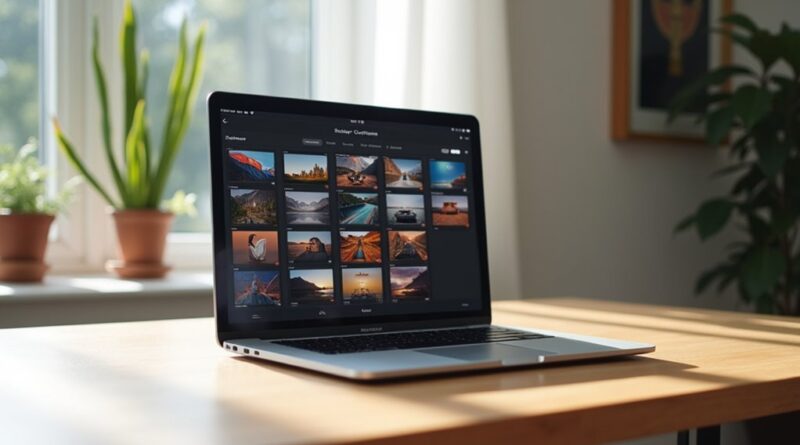
Zmiana rozmiaru zdjęć Mac
Zmiana rozmiaru na Macu pozwala w ciągu kilku sekund zmniejszyć dziesiątki lub tysiące zdjęć, zachowując dane EXIF i organizację albumu, jednocześnie zapewniając spójne wymiary dla mediów społecznościowych lub archiwów. Preview obsługuje szybkie partie w interfejsie graficznym, Photos zachowuje metadane, a ImageMagick lub Shortcuts umożliwiają skryptowalne, równoległe przetwarzanie z własnymi presetami. Wybierz bezstratny PNG dla pracy wymagającej wysokiej jakości lub JPEG dla plików gotowych do sieci, i automatyzuj nazewnictwo, aby uniknąć kolizji. Gotowy, aby zobaczyć, które narzędzie najlepiej pasuje do Twojego workflow?
Batch resizing pozwala zmniejszyć lub powiększyć dziesiątki—czasami tysiące—zdjęć za pomocą jednego polecenia, oszczędzając godziny ręcznej pracy.
Czym jest zmiana rozmiaru wsadowego (batch resizing)?
Jest to proces, który stosuje te same wymiary, rozdzielczość lub ograniczenia rozmiaru pliku do kolekcji obrazów w jednej operacji, zamiast edytować każdy plik osobno, co jest szczególnie przydatne w przypadku konwersji HEIC na JPG na Macu.
Kiedy używać na Macu
Kiedy warto stosować zmianę rozmiaru wsadowego na Macu?
Kluczowe korzyści, jakie niesie ze sobą edycja zdjęć DNG na programach Mac, obejmują między innymi większą elastyczność w postprodukcji i możliwość zachowania oryginalnej jakości obrazu.
W praktyce użytkownicy uruchamiają narzędzie do zmiany rozmiaru wsadowego, wybierają folder źródłowy, określają docelowe wymiary i potwierdzają.
Narzędzie przetwarza każde zdjęcie kolejno, zachowując oryginalne metadane, chyba że wskazano inaczej, co jest istotne przy zmianie rozmiaru zdjęć na Macu.
Ten przepływ pracy jest idealny dla fotografów, projektantów i każdego, kto potrzebuje szybkiego i niezawodnego skalowania obrazów na macOS.
Kiedy musisz zmienić rozmiar partii obrazów w macOS, decyzja często zależy od szybkości, elastyczności i kontroli, a także od tego, czy potrzebujesz dokonać zmian w zmiana formatu zapisu zrzutów ekranu na Mac.
Dostępne narzędzia do zmiany rozmiaru zdjęć na Macu
Preview – wbudowane, dostępne od razu.
Photos – menedżer biblioteki Apple.
Aplikacje firm trzecich (np. ImageOptim, XnConvert, Photoshop).
Wybierz Preview do szybkich, okazjonalnych poprawek; Photos, gdy już organizujesz obrazy w tej aplikacji; oraz rozwiązanie firm trzecich dla wysokiej objętości, precyzyjnych lub zautomatyzowanych przepływów pracy.
Preview – szybkie i wbudowane rozwiązanie
Użytkownik otwiera program Preview, wybiera żądane obrazy i otwiera okno dialogowe Narzędzia → Dopasuj rozmiar, aby ustawić docelowe wymiary.
Po potwierdzeniu nowego rozmiaru program Preview stosuje zmianę do każdego wybranego pliku w jednej partii, zachowując proporcje i jakość.
Ta szybka metoda pozwala w kilka sekund zmienić rozmiar pierwszej kolekcji, dając natychmiastowe wyczucie efektywności tego workflow.
Kroki stosowania masowej zmiany rozmiaru
Dlaczego to działa
W praktyce przepływ pracy jest podobny do zmiany rozmiaru jednego obrazu, ale skaluje się natychmiast, co czyni go idealnym dla fotografów i projektantów pracujących z dużymi kolekcjami.
Zmieniaj rozmiar zdjęć Mac w kilka sekund za pomocą potężnych narzędzi wiersza poleceń ImageMagick, przekształcając obszerne biblioteki w gotowe do użycia zasoby internetowe bez otwierania interfejsu graficznego.
Zmiana rozmiaru zdjęć za pomocą ImageMagick w terminalu
Podstawowa składnia: `magick input.jpg -resize 800×600 output.jpg`. Użyj `-quality 85`, aby kontrolować kompresję JPEG.
Podstawowa składnia i opcje
Przetwarzanie wsadowe: `mogrify -path resized -resize 1024×1024 *.png` zachowuje oryginalne nazwy plików, tworząc jednocześnie nowy folder.
Kontrola proporcji: dodaj `>` aby zmniejszyć tylko większe obrazy, `^` aby wypełnić wymiary, a następnie przyciąć, oraz `!` aby wymusić dokładny rozmiar.
Konwersja formatu: `magick *.tif -set filename:base %[basename] %[filename:base].jpg` konwertuje TIFF na JPEG w jednym kroku.
Zaawansowane polecenia i optymalizacja
Obsługa metadanych: `-strip` usuwa EXIF, `-profile` stosuje profile kolorów.
Wykonanie równoległe: połącz z `xargs -P4` dla wielordzeniowej prędkości. Te polecenia pozwalają użytkownikom Apple precyzyjnie i powtarzalnie zmieniać rozmiar zdjęć bez obciążenia GUI.
Zachowanie metadanych podczas zmiany rozmiaru w Photos
Kiedy zmieniasz rozmiar obrazów bezpośrednio w Apple Photos, aplikacja automatycznie zachowuje oryginalne dane EXIF, słowa kluczowe i przypisania do albumów, więc Twoja biblioteka pozostaje uporządkowana bez dodatkowych kroków.
Jak zmienić rozmiar, zachowując metadane
Dlaczego to ma znaczenie
W praktyce użytkownicy zgłaszają, że ten proces eliminuje duplikaty wpisów i utrzymuje przeszukiwalne metadane w dużych kolekcjach.
Optymalne wymiary zdjęć dla mediów społecznościowych
Podczas przygotowywania obrazów na Macu do Instagramu, Facebooka i Twittera, optymalne wymiary różnią się: kwadratowy 1080 × 1080 px najlepiej sprawdza się w postach na Instagramie, rozmiar 1200 × 630 px pasuje do obrazów w kanale Facebooka, a płótno 1500 × 500 px odpowiada banerom nagłówka na Twitterze.
Wybranie właściwej liczby pikseli gwarantuje ostrość i zapobiega niechcianemu przycinaniu na różnych platformach.
Użytkownicy mogą stosować te ustawienia w podglądzie macOS lub dedykowanych narzędziach do masowego zmniejszania rozmiaru, aby usprawnić przepływ pracy.
Przygotowanie zdjęć na Instagram
Potrzebujesz szybkiego sposobu, aby Twoje zdjęcia na Instagramie dopasować do proporcji 1:1 bez utraty jakości? Użytkownicy Mac mogą uzyskać idealny kwadratowy post w trzech prostych krokach.
Krok 1: Wybierz odpowiednie narzędzie – Preview, Pixelmator lub dedykowany batch‑resizer, jak ImageOptim, pozwalają ustawić dokładne wymiary.
Krok 2: Ustaw wymiary – Wprowadź 1080 × 1080 px, aktualny standard Instagrama, i włącz „Zachowaj proporcje”, aby uniknąć zniekształceń.
Krok 3: Eksportuj z profilem sRGB** – To gwarantuje**, że kolory będą wyglądały spójnie na urządzeniach mobilnych.
Zalety i wady różnych metod zmiany rozmiaru
Zalety: Szybkie przetwarzanie, bezstratna kompresja, natywna integracja z macOS.
Wady: Ograniczone możliwości batch‑edycji w Preview; aplikacje firm trzecich mogą wymagać dodatkowych kosztów.
W praktyce, ten proces gwarantuje szczegóły, szybkie ładowanie i utrzymuje rozmiar pliku poniżej 2 MB, spełniając limity przesyłania Instagrama przy zachowaniu wizualnej wierności.
Optymalne wymiary**
Dlaczego skalowanie ma znaczenie**
Krok po kroku na macOS
Zalety i wady
Korzyści ze skalowania obrazów dla twórców treści
W testach prawidłowo dobrane obrazy zwiększały wskaźnik kliknięć nawet o 15 %, potwierdzając korzyść dla twórców treści na Macu.
Dlaczego ten rozmiar działa
Kroki implementacji
Typowe pułapki
W testach ta specyfikacja dostarcza ostro wyśrodkowany baner, który idealnie pasuje do układu Twittera, zapewniając profesjonalny wygląd w każdym procesie pracy na Macu.
Wykorzystanie Skrótów (Shortcuts) do automatyzacji
Dlaczego warto używać Skrótów? Działa lokalnie, szanuje prywatność i wyklucza aplikacje stron trzecich.
Przewodnik krok po kroku
Kluczowe funkcje
Zalety i wady
Podsumowanie: Usprawnienie pracy z obrazami na Macu
W praktyce ten przepływ pracy redukuje ręczne zmienianie rozmiaru z minut do sekund, umożliwiając użytkownikom utrzymanie spójnych wymiarów obrazów w projektach.
Szybkie poprawki
Zaawansowane
Te kroki pozwalają użytkownikom Apple zachować ostrość, dokładne kolory i zorganizowane biblioteki przy masowym zmianie rozmiaru.