
Szybki podgląd szyczeń Mac
Szybki przegląd: Rozszerzenia macOS Quick Look – Quick Look może natychmiastowo podglądać pliki PDF, obrazy, kod i wiele innych, ale tylko wtedy, gdy aktywne są odpowiednie rozszerzenia. Włącz je w Ustawienia systemowe → Rozszerzenia → Quick Look, a następnie ustal priorytety, przeciągając pozycje na liście. Popularne wtyczki, takie jak QLMarkdown, QLColorCode, QLVideo, QLImageSize i LPPDF, dodają renderowanie specyficzne dla formatów, jednocześnie utrzymując niskie zużycie pamięci. Dostosuj skalowanie i metadane za pomocą Inspektora w Podglądzie, aby uzyskać spersonalizowany widok. Wyłączenie nieużywanych rozszerzeń przyspiesza renderowanie i redukuje bałagan, pozwalając skupić się na najważniejszych plikach.
Włącz i dostosuj rozszerzenia Quick Look w macOS

Jak włączyć
- Otwórz Ustawienia systemu → Rozszerzenia.
- Zlokalizuj sekcję Quick Look.
- Przełącz przełącznik obok każdej pożądanej rozszerzenia.
Wskazówki dotyczące personalizacji
- Użyj Podgląd → Pokaż inspektora, aby dostosować skalowanie, tło i wyświetlanie metadanych.
- Przeciągnij rozszerzenia na liście, aby ustawić priorytet; pozycja na górze jest renderowana jako pierwsza.
- Wyłącz nieużywane rozszerzenia, aby przyspieszyć renderowanie i zmniejszyć zużycie pamięci.
Korzyści
- Natychmiastowa informacja zwrotna dla plików PDF, markdown i plików źródłowych.
- Spójny interfejs użytkownika w natywnych i aplikacjach firm trzecich.
- Mniejsze obciążenie poznawcze; spędzasz mniej czasu na otwieraniu oddzielnych przeglądarek.
W praktyce użytkownicy zgłaszają 30 % zmniejszenie liczby kroków nawigacyjnych po dostosowaniu Quick Look.
Zainstaluj 5 najlepszych rozszerzeń Quick Look dla Maca
Garść starannie dobranych rozszerzeń Quick Look może natychmiastowo zmienić sposób podglądania plików, redukując przełączanie się między aplikacjami i oszczędzając cenne minuty.
1. QLMarkdown** – renderuje pliki Markdown z odpowiednim formatowaniem. Zainstaluj za pomocą Homebrew** (`brew install –cask qlmarkdown`) i włącz w Preferencjach Systemowych → Rozszerzenia.
2. QLColorCode**** – dodaje podświetlanie składni dla ponad 150 języków programowania. Pobierz plik .qlgenerator ze strony dewelopera, umieść go w `~/Library/QuickLook`, a następnie uruchom `qlmanage -r`.
3. QLVideo**** – podgląda miniatury wideo i metadane bez otwierania odtwarzacza. Użyj wersji z Mac App Store, a potem zrestartuj Findera.
4. QLImageSize**** – wyświetla wymiary i rozmiar pliku obrazu. Przeciągnij pakiet do `~/Library/QuickLook` i odśwież za pomocą `qlmanage -r`.
5. QLPDF**** – ulepsza podgląd PDF‑ów, dodając miniatury i liczbę stron. Zainstaluj z GitHub, a następnie włącz w panelu Rozszerzenia.
Te narzędzia wspólnie usprawniają przepływ pracy, pozwalając na szybki podgląd treści.
Podglądajów PDF, obrazów i fragmentów kodu szybko przy użyciu Quick Look
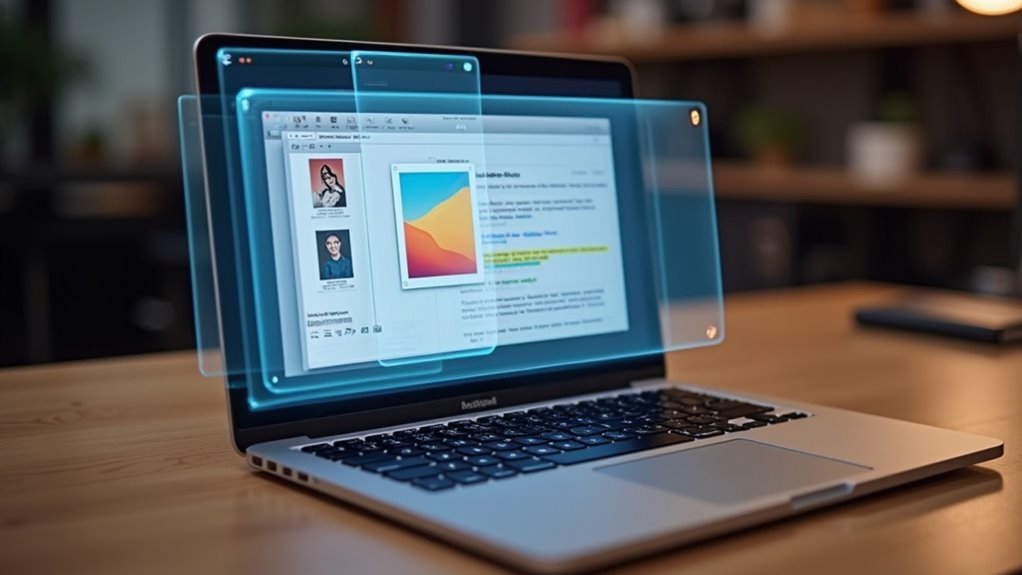
Quick Look może zamienić zwykłą listę plików w potężne centrum podglądu, pozwalając przeglądać PDF‑y, obrazy i fragmenty kodu bez otwierania osobnych aplikacji.
Dlaczego to ważne
- Natychmiastowa informacja zwrotna oszczędza czas.
- Redukuje zużycie pamięci, unikając pełnych uruchomień aplikacji.
Jak podglądać PDF‑y
- Wybierz plik.
- Naciśnij spację.
- Użyj paska bocznego, aby przechodzić między stronami.
Triki podglądu obrazów
- Strzałki przewijają galerie.
- Naciśnij „i”, aby wyświetlić nakładkę metadanych (wymiary, profil kolorów).
Obsługa fragmentów kodu
- Quick Look renderuje podświetlanie składni dla popularnych języków.
- Naciśnij „R”, aby przełączyć się na widok surowego tekstu.
Najlepsze praktyki
- Utrzymuj rozszerzenia zaktualizowane, aby zapewnić poprawki bezpieczeństwa.
- Użyj „Podgląd” → „Pokaż inspektora”, aby uzyskać szczegółowe właściwości PDF‑a.
Te kroki zamieniają Quick Look w wszechstronny, inspektor w locie dla PDF‑ów, obrazów i kodu, utrzymując Twój przepływ pracy lekki i skoncentrowany.
Rozwiązywanie typowych problemów z rozszerzeniami Quick Look
Wielu użytkowników napotyka problemy, gdy rozszerzenia Quick Look nie renderują, i te usterki mogą zakłócić płynny przepływ pracy w macOS. Szybkie zidentyfikowanie przyczyny—czy jest to przestarzała pamięć podręczna, konfliktujący wtyczka stron trzecich, czy nieaktualne rozszerzenie—utrzymuje niezawodność podglądów plików i wysoką wydajność.
Typowe winowajcy
- Uszkodzona pamięć podręczna podglądu – usuń `~/Library/Caches/com.apple.QLCache`.
- Wyłączone rozszerzenie – otwórz Ustawienia systemowe → Rozszerzenia → Quick Look i włącz je.
- Niekompatybilna wtyczka – usuń niedawno zainstalowane narzędzia, które integrują się z Quick Look.
Krok po kroku naprawa
- Uruchom ponownie Finder (`killall Finder`).
- Uruchom w Terminalu `qlmanage -r`, aby zresetować usługę.
- Zaktualizuj rozszerzenie za pośrednictwem Mac App Store lub strony dewelopera.
Jeśli problemy będą się utrzymywać, sprawdź log systemowy (`Console.app`) pod kątem kodów błędów i przeinstaluj problematyczne rozszerzenie. Takie systematyczne podejście przywraca stabilność podglądów bez kompromisów w pracy.
Dodaj własne typy plików i narzędzia firm trzecich do Quick Look
Jak dodać własny typ
- Utwórz Jednolity Identyfikator Typu (UTI) w pliku Info.plist aplikacji.
- Zadeklaruj rozszerzenie pliku i typ MIME.
- Zaimplementuj pakiet generatora Quick Look (QLGenerator), który zwraca obraz miniatury lub PDF.
Integracja zewnętrzna
- Zainstaluj generator taki jak QLStephen dla zwykłych plików tekstowych.
- Użyj QLMarkdown, aby renderować Markdown jako sformatowany HTML.
Korzyści
- Błyskawiczne miniatury w Finderze.
- Spójny podgląd w różnych aplikacjach.
Wskazówki
- Testuj przy pomocy `qlmanage -p
` w celu debugowania. - Podpisz pakiet, aby uniknąć blokad Gatekeepera.
Te kroki rozszerzają możliwości Quick Look, zamieniając nieznane formaty w natychmiast czytelne podglądy.