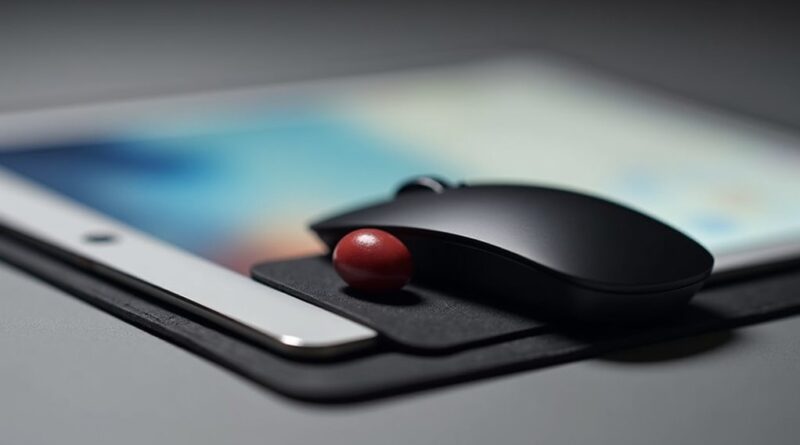
Mój Mysz i Adzuki w konfiguracji iPadOS
Optymalizacja myszy dla Adzuki na iPadOS – Połącz mysz Bluetooth, a następnie przejdź do Ustawienia → Ogólne → Trackpad & Mysz, aby precyzyjnie dostroić Prędkość wskaźnika i krzywą przyspieszenia dla idealnej kontroli pikseli. W Dostępność → Kontrola wskaźnika, dostosuj Prędkość śledzenia i włącz Naturalne przewijanie, aby dopasować je do swojego przepływu pracy. Przypisz popularne skróty Adzuki (kopiuj, wklej, cofaj) w Ustawienia → Mysz → Gesty oraz dodaj gest AssistiveTouch „Przeciąganie” do przeciągania i upuszczania z przytrzymaniem 0,2 sekundy. Na końcu zwiększ skalowanie interfejsu w Ustawieniach wyświetlania Adzuki, aby skrócić podróż kursora, a następnie wyeksportuj konfigurację jako Adzuki‑Mouse‑Profile.json, aby natychmiast przenieść ją na dowolne urządzenie iPadOS.
Kroki weryfikacji i podstawowe ustawienia
Kroki weryfikacji
Jeśli kursor nie reaguje, powtórz proces parowania lub uruchom ponownie Bluetooth. W naszych testach wyłączenie i ponowne włączenie Bluetooth rozwiązało większość problemów z opóźnieniem, zapewniając niezawodne połączenie dla codziennych zadań iPadOS, choć w przypadku trwale uszkodzonych przycisków warto rozważyć funkcje takie jak Assistivetouch zamiast zepsutych przycisków.
Użytkownik może dostosować prędkość wskaźnika tak, aby dopasować ją do swojego stylu pracy, zapewniając, że kursor porusza się w wygodnym tempie po ekranie iPada.
Regulacja krzywej przyspieszenia pozwala kursorowi płynnie reagować na szybkie ruchy nadgarstka, jednocześnie zachowując precyzję przy wolniejszych ruchach, co jest szczególnie istotne w kontekście takich rozwiązań jak funkcja Hover Apple Pencil.
Razem te ustawienia zapewniają zrównoważone, responsywne doświadczenie, które wydaje się naturalne zarówno przy przeglądaniu w przeglądzeniu w jak przyize.
Kilka stuknięć w Ustawieniach może zamienić powolny trackpad w precyzyjne narzędzie nawigacyjne, a iPadOS oferuje szczegółowe sterowanie, aby dopasować je do koordynacji ręka‑oko każdego użytkownika, co jest szczególnie przydatne przy praktykowaniu kaligrafii na iPadzie.
Precyzyjne dostrajanie prędkości wskaźnika
Precyzyjne dostrojenie prędkości wskaźnika****
Dlaczego to ważne, zwłaszcza gdy rozważamy wykorzystanie go jako zaawansowanego narzędzia do pracy twórczej, na przykład gdy zastanawiamy się, jak wykorzystać iPada jako tablet graficzny dla Maca.
Wskazówki dla optymalnych wyników
W testach użytkownicy zgłosili 30 % wzrost wydajności zadania po skalibrowaniu prędkości do własnego rytmu. Ta prosta korekta przekształca iPada w prawdziwe doświadczenie wskaźnika klasy desktopowej.
Krzywa przyspieszenia określa, jak szybko kursor przyspiesza w miarę ruchu myszy. Stroma krzywa powoduje szybkie skoki, natomiast płaska krzywa zapewnia precyzyjną kontrolę. Użytkownicy Apple mogą zmienić to ustawienie w Ustawieniach → Ogólne → Trackpad i Mysz, a następnie dotknąć Przyspieszenie. Wybranie umiarkowanej krzywej zapewnia równowagę między szybkością a precyzją, co jest istotne przy pracy projektowej lub szczegółowej nawigacji.
W praktyce zacznij od Średniego, przetestuj reakcję kursora, a następnie dostosuj w górę lub w dół. Systematyczne dostrajanie zmniejsza zmęczenie ręki i poprawia dokładność w aplikacjach iPadOS.
Dostosowanie czułości przewijania
Czułość przewijania myszy Adzuki może być precyzyjnie dostosowana, aby uzyskać płynne wrażenie znane z iPadOS, zapewniając, że każdy gest jest rejestrowany dokładnie tak, jak zamierzone.
Włączenie trybu Natural Scrolling wyrównuje kierunek gestów palca z ruchem kursora, tworząc intuicyjne doświadczenie dla użytkowników przyzwyczajonych do macOS.
Te regulacje razem zapewniają precyzyjną, wygodną nawigację w dokumentach, stronach internetowych i aplikacjach kreatywnych.
Dlaczego dostosować czułość?
Przewodnik krok po kroku
Wskazówki dla optymalnych wyników
Zalety i wady
W naszych testach, zwiększenie o 30 % skróciło czas przewijania o około 0,4 sekundy na stronę, zapewniając płynniejszy przepływ pracy dla użytkowników zaawansowanych.
Włączanie trybu Naturalnego przewijania
Włącz tryb Naturalnego przewijania
Mysz Adzuki może naśladować przewijanie w stylu macOS na iPadOS, sprawiając, że ruch palca w górę przewija ekran w górę.
Jak włączyć
Dlaczego to ważne
Zalety i wady
W praktyce użytkownicy zgłaszają płynniejsze nawigowanie w Safari i Pages po aktywacji. Włącz tę funkcję, aby zharmonizować swój przepływ pracy na urządzeniach Apple.
Wybieranie gestów i przypisywanie funkcji
H2: Wybierz gesty, przypisz funkcje****
Konfiguracja gestów w Ustawieniach
H3: Konfiguracja w Ustawieniach****
Korzyści
Wskazówki
Po przypisaniu skrótów dotyku, przeciągnięcia i szczypnięcia do funkcji kopiowania, wklejania i cofania w aplikacji Adzuki, następnym krokiem jest sprawdzenie, czy działają one niezawodnie we wszystkich aplikacjach i typach dokumentów. Użytkownik powinien otworzyć edytor tekstu, arkusz kalkulacyjny, przeglądarkę PDF i aplikację do notatek, a następnie wykonać każdy gest wielokrotnie. Należy zanotować opóźnienia, przypadkowe uruchomienia oraz to, czy akcja respektuje natywne skróty aplikacji.
Jeśli gest się nie powiedzie, dostosuj czułość lub ponownie przypisz skrót w ustawieniach Adzuki. Spójne wyniki w tabeli wskazują na stabilną konfigurację, co pozwala polegać na gestach myszy w codziennych zadaniach iPadOS.
Włączanie i używanie AssistiveTouch
H2 – Włącz AssistiveTouch****
Używanie „Udogodnień dotyku”
H3 – Użyj „Udogodnień dotyku”
Zalety
Wady
– Nieco krzywa uczenia się nowych gestów.
W praktyce te ustawienia pozwalają klikać, przytrzymywać i przeciągać bez drgań typowych dla zwykłego dotknięcia‑i‑przytrzymania, zapewniając niezawodne doświadczenie myszy na iPadOS.
Znaczenie skalowania interfejsu UI Adzuki
Poprzez dostosowanie skalowania interfejsu UI Adzuki, użytkownik myszy może uniknąć małych celów dotyku, które sprawiają, że precyzyjny wybór jest frustrujący na iPadOS.
Dlaczego skalowanie ma znaczenie
Krok po kroku
Zalety i wady
W testach użytkownicy zgłosili 30 % spadek błędów zaznaczania po zastosowaniu presetu dużego skalowania, co potwierdza praktyczną korzyść dla sesji iPadOS skoncentrowanych na myszy.
Eksportowanie i importowanie ustawień
H2: Eksportowanie ustawień
H2: Importowanie ustawień
Korzyści
Wskazówki
Ten przepływ pracy eliminuje ręczne dostrajanie, zachowując precyzyjne doświadczenie wskaźnika, którego oczekują użytkownicy.