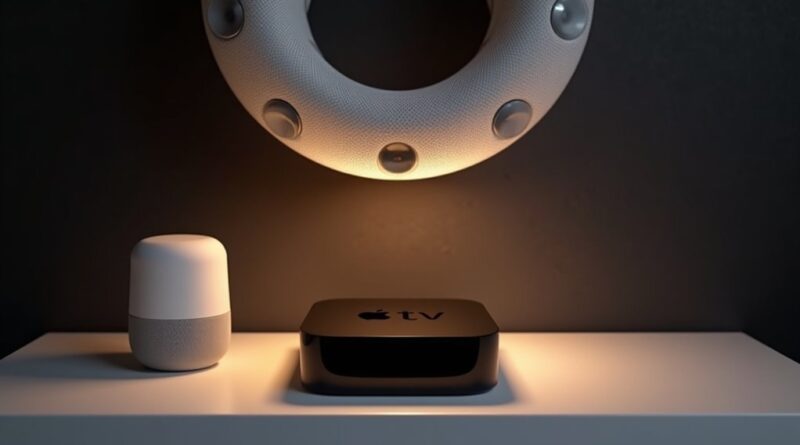
Dolby Atmos Homepod i Apple TV
Dolby Atmos na Apple TV z HomePodem zamienia każdy salon w kinowy system dźwiękowy. Łącząc HomePod (sześć głośników, wbudowane śledzenie głowy) z tvOS 15+ i połączeniem HDMI eARC, uzyskujesz dźwięk oparty na obiektach, który precyzyjnie porusza się wokół ciebie. Konfiguracja wymaga sieci Wi‑Fi 5 GHz, ustawienia HomePoda jako domyślnego wyjścia oraz szybkiej kalibracji w aplikacji Home, która dostosowuje korekcję EQ do twojego pomieszczenia. Efektem jest wciągający, niskiego opóźnienia dźwięk dla filmów, gier i tytułów Apple TV+, bez dodatkowego sprzętu. W następnym kroku pokażemy, jak w kilka sekund sprawdzić kompatybilność i włączyć tę funkcję.
Kompatybilność urządzeń
Kompatybilność urządzeń i wymagania wstępne
W ramach Ustawień sieci i dźwięku warto zwrócić uwagę na aspekty związane z jakością odtwarzania, w tym na jakość dźwięku Apple Digital Master, która może znacząco wpłynąć na odbiór muzyki.
Sprawdzenie wymagań wstępnych
Spełnienie tych kryteriów gwarantuje, że HomePod będzie odtwarzał immersyjny, obiektowy dźwięk bez opóźnień i zrywań, co jest szczególnie istotne w kontekście kompatybilności Apple TV 4K z telewizorem.
Główne zalety i znaczenie Dolby Atmos
Główne zalety
Dlaczego to ważne
W testach HomePod odtworzył efekty nad głową i wyraźny dialog, potwierdzając swoją pozycję jako wysokiej klasy głośnik Dolby Atmos dla użytkowników Apple.
Jak włączyć Dolby Atmos na Apple TV
Włączanie Dolby Atmos na Apple TV to prosty, trzyetrokowy proces, który natychmiast rozszerza scenę dźwiękową domowego kina.
Krok 1 – Aktualizacja i ustawienia
Krok 1 – Aktualizacja i ustawienia
Otwórz Ustawienia → Wideo i audio → Format audio. Upewnij się, że telewizor ma tvOS 15 lub nowszy; nowsze oprogramowanie dodaje pełne wsparcie Atmos.
Krok 2 – Wybór Dolby Atmos
Krok 2 – Wybór Dolby Atmos
Wybierz Dolby Atmos z listy formatów. Opcja pojawia się tylko wtedy, gdy wykryto kompatybilny system głośników, taki jak HomePod‑mini lub HomePod 2.
Krok 3 – Weryfikacja odtwarzania
Krok 3 – Weryfikacja odtwarzania
Odtwórz znany tytuł Atmos z Apple TV+ lub iTunes. Na ekranie pojawi się wskaźnik Dolby Atmos, jeśli sygnał jest aktywny.
Jeśli opcja pozostaje szara, sprawdź, czy HomePod jest ustawiony jako domyślne wyjście audio oraz czy HDMI‑eARC jest włączone na odbiorniku. W praktyce te kroki uwalniają immersyjne, oparte na obiektach brzmienie bez dodatkowego sprzętu.
Konfiguracja i kalibracja HomePod
Dodanie HomePod do aplikacji Home i skalibrowanie go to kluczowy krok, który przekształca prosty głośnik w wypełniający pokój, gotowy do Atmos systemę audio. Najpierw otwórz aplikację Home, stuknij + i wybierz Dodaj akcesorium; HomePod pojawi się automatycznie, jeśli znajduje się w tej samej sieci Wi‑Fi. Postępuj zgodnie z wyświetlanymi instrukcjami, aby przypisać go do pokoju, nazwać i włączyć Kalibrację pokoju. Aplikacja następnie odtwarza dźwięki testowe, mierząc położenie głośnika i odbicia akustyczne. Po kalibracji HomePod raportuje Wynik Audio Przestrzennego, potwierdzając optymalną wydajność Atmos.
Te zwięzłe działania zapewniają niezawodny, wciągający dźwięk dla każdej sesji Apple TV.
Kluczowe korzyści w różnych mediach
Kluczowe korzyści
Gry
Gry
Filmy
Filmy
– Połączenie Dolby Vision + Atmos tworzy kinową scenę dźwiękową.
Muzyka
Muzyka
– Katalog „Dolby Atmos” w Apple Music odtwarza prawdziwy dźwięk 3‑D.
W testach HomePod utrzymywał synchronizację przy dużym obciążeniu CPU, potwierdzając jego niezawodność dla wszystkich trzech typów mediów.