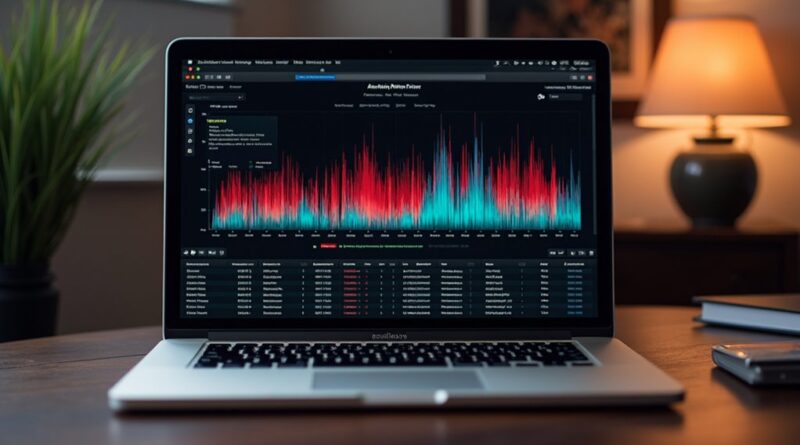
Monitorowanie aktywności macOS Szukanie problemów
Monitoruj aktywność macOS pod kątem problemów – Otwórz Monitor aktywności i wybierz odpowiednią zakładkę (CPU, Pamięć, Energia, Dysk, Sieć), aby szybko wykryć problemy. Sortuj kolumny, aby zobaczyć aplikacje zużywające najwięcej zasobów; szukaj utrzymujących się szczytów CPU, stopniowego wzrostu pamięci lub wysokiego Wpływu energetycznego, który wyczerpuje baterię. Użyj zakładki Dysk, aby wykryć nadmierne odczyty/zapisy oraz zakładki Sieć, aby zobaczyć nieoczekiwany ruch. Gdy pojawi się niepożądany proces, Zbadaj lub Próbkuj go w celu głębszej diagnostyki, a następnie zakończ, uruchom ponownie lub przeinstaluj problematyczną aplikację. Takie systematyczne podejście oszczędza czas i utrzymuje Maca w płynnym działaniu.
Wybierz odpowiednią kartę
Wybierz odpowiednią kartę
Skupiając się na odpowiednim widoku, skracasz czas rozwiązywania problemów, unikasz niepotrzebnych spekulacji i uzyskujesz jasny obraz stanu systemu, co jest szczególnie istotne przy czyszczeniu pamięci w Macu.
To metodyczne podejście jest zgodne z filozofią projektowania Apple, opartą na prostocie i precyzji.
Aby skutecznie zarządzać zasobami systemu, kluczowe jest zidentyfikowanie głównych konsumentów, co w kontekście ekosystemu Apple obejmuje również proces instalowania aplikacji na Macbooku, wpływając na obciążenie procesora i pamięci RAM.
Zinterpretuj wykres
Zinterpretuj wykres
Podjęcie działań w celu optymalizacji, takich jak monitorowanie procesu okna serwera Mac i użycia RAMu, jest kluczowe dla zapewnienia płynnego działania systemu.
Regularne monitorowanie tych wskaźników zapobiega degradacji wydajności i utrzymuje macOS responsywnym.
Monitor aktywności podświetla procesy o wysokim zużyciu pamięci w kolumnie Memory, umożliwiając natychmiastowe zidentyfikowanie potencjalnych wycieków, które mogą wpływać na działanie indeksu Spotlight w macOS.
Wybierając proces i otwierając okno Inspect, można zobaczyć trend zużycia pamięci w czasie rzeczywistym i wykryć nieprawidłowe wzrosty.
Ta szybka wizualna wskazówka pomaga priorytetyzować diagnozowanie problemów, zanim wydajność systemu ulegnie pogorszeniu.
Kroki izolacji procesów o wysokim zużyciu pamięci
Kroki izolacji procesów o wysokim zużyciu pamięci
Dlaczego to ważne
Identyfikacja wyciekających procesów
H2 – Identyfikacja wyciekających procesów
Weryfikacja wycieku
H3 – Weryfikacja wycieku
Wskazówki
Monitorowanie wpływu energetycznego
Energy Impact określa, ile energii zużywa aplikacja, dając użytkownikom wyraźny obraz źródeł rozładowy baterii.
Monitorując kolumnę Energy Impact, możesz wykrywać procesy, które konsekwentnie zajmują wysokie pozycje i priorytetyzować je do optymalizacji lub zakończenia.
Zmniejszanie tych skoków — poprzez aktualizacje, dostosowania zadań w tle lub alternatywne aplikacje — wydłuża czas pracy i utrzymuje Maca w efektywnym stanie.
Kluczowe informacje do zrozumienia
Praktyczne kroki
Optymalizuj aplikacje: zaktualizuj do najnowszej wersji, włącz wbudowane ustawienia oszczędzania energii lub zamień ciężkie narzędzia na lżejsze alternatywy.
Monitoruj regularnie: ustaw cotygodniowe przypomnienie, aby przeglądać wskaźnik Energy Impact, zapewniając, że Twój Mac pozostaje wydajny, a żywotność baterii jest maksymalizowana.
Kroki w celu izolacji aplikacji intensywnie wykorzystującej dysk
Kroki w celu izolacji aplikacji intensywnie wykorzystującej dysk
Wskazówki dotyczące naprawy
Regularne monitorowanie tych parametrów utrzymuje responsywność Maca i zapobiega pogorszeniu wydajności przez ukryte zadania w tle.
Jak wykrywać skoki zużycia zasobów
Jak wykrywać skoki
Kluczowe metryki
Wskazówki analizy
Zrozumienie tych danych pomaga zdiagnozować przeciążenia przepustowości zanim wpłyną na wydajność.
Krok po kroku do rozwiązania problemów
Krok po kroku
Dlaczego te kroki są ważne
W praktyce użytkownicy zauważają, że prosty zamknij rozwiązuje większość problemów, a reinstalacja jest zarezerwowana dla uciążliwych, powtarzających się incydentów.