Jak ustawić poziom naładowania baterii w telefonie iPhone 11?
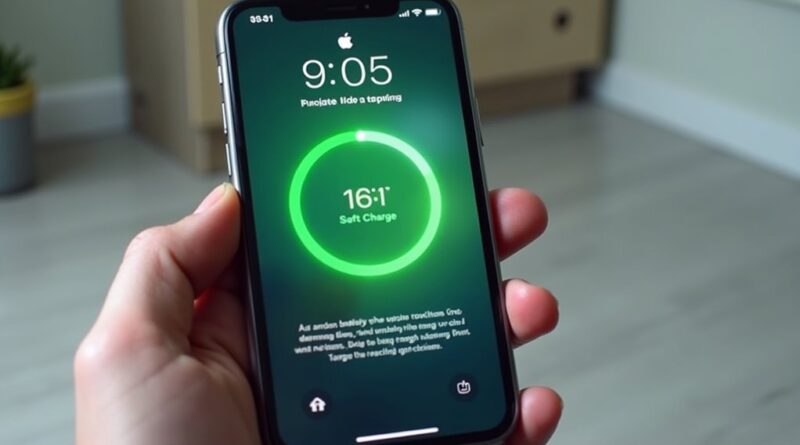
Wszyscy znaleźliśmy się w sytuacji, gdy musimy wiedzieć dokładnie, ile baterii pozostało w naszym iPhonie 11. Podczas gdy ikona baterii daje nam ogólne pojęcie, zobaczenie dokładnego procentu jest znacznie bardziej przydatne w zarządzaniu naszym urządzeniem przez cały dzień. Przyjrzyjmy się prostym metodom wyświetlania poziomu naładowania baterii, które pomogą Ci kontrolować poziom energii w iPhonie i uniknąć nieoczekiwanych wyłączeń.
Najważniejsze wnioski
- Otwórz aplikację Ustawienia na swoim iPhonie 11 i przewiń w dół, aby znaleźć opcję "Bateria".
- Stuknij "Bateria" w menu ustawień, aby uzyskać dostęp do kontrolek i opcji związanych z baterią.
- Włącz przełącznik "Procent baterii", aby wyświetlić numeryczny wskaźnik baterii.
- Sprawdź prawy górny róg ekranu, aby potwierdzić, że procent naładowania baterii jest teraz widoczny.
- Alternatywnie, przesuń palcem w dół od prawego górnego rogu, aby zobaczyć procent baterii w Centrum sterowania.
Uzyskiwanie dostępu do ustawień baterii w iPhone 11
Uzyskanie dostępu do ustawień baterii w iPhone 11 to prosty proces, który zaczyna się od włączenia urządzenia. Przejdźmy wspólnie przez kolejne kroki, aby znaleźć ustawienia baterii w iphone 11, których szukasz.
Najpierw musimy uzyskać dostęp do naszego iPhone 11 i zlokalizować aplikację Ustawienia – to ta z szarą ikoną koła zębatego na ekranie głównym. Gdy już będziemy w Ustawieniach, przewijamy w dół, aż zobaczymy opcję "Bateria", która zwykle jest zgrupowana z innymi ustawieniami systemowymi. Po dotknięciu "Bateria" znajdziemy wszystkie potrzebne kontrolki, aby włączyć wyświetlanie procentowego poziomu baterii w iphone 11. Wystarczy włączyć opcję "Procent baterii", a zobaczymy odczyt numeryczny w prawym górnym rogu ekranu.
Włączanie wyświetlania poziomu naładowania baterii w procentach
Trzy szybkie kroki pozwolą wyświetlić procent naładowania baterii Twojego iPhone'a 11 w widocznym miejscu na ekranie. Włączmy razem tę przydatną funkcję, aby lepiej śledzić poziom energii naszego urządzenia w ciągu dnia.
| Krok | Czynność | Rezultat |
|---|---|---|
| 1 | Dotknij ikony Ustawienia | Otwiera ustawienia systemowe |
| 2 | Wybierz opcję Bateria | Wchodzi do menu baterii |
| 3 | Przełącz Procent Baterii | Wyświetla procent |
| 4 | Sprawdź prawy górny róg | Zobacz wyświetlacz numeryczny |
| 5 | Monitoruj dzienne użycie | Śledź poziomy energii |
Teraz, gdy wiemy jak pokazać procent baterii na iPhonie 11, nigdy nie będziemy musieli zgadywać ile pozostało nam energii. Funkcja wyświetlania procentu baterii na iPhonie 11 dodaje wartość numeryczną obok ikony baterii, dając nam dokładną informację o poziomie naładowania naszego urządzenia na pierwszy rzut oka.
Używanie Centrum sterowania do szybkiego sprawdzania baterii
Podczas gdy włączenie wyświetlania procentowego stanu baterii jest pomocne, Centrum sterowania oferuje jeszcze szybszy sposób sprawdzenia poziomu naładowania iPhone'a 11. Przyjrzyjmy się tej wygodnej metodzie, którą wszyscy możemy wykorzystać do monitorowania stanu baterii naszego urządzenia.
Aby sprawdzić procent baterii w iPhone 11, wystarczy przeciągnąć w dół od prawego górnego rogu ekranu. Ta czynność natychmiast odsłania Centrum sterowania, gdzie znajdziemy wyświetlacz procentowego stanu baterii widoczny w prawym górnym rogu. To, co sprawia, że ta metoda jest tak praktyczna, to możliwość dostępu do niej w dowolnym momencie, gdy ekran jest aktywny, niezależnie od tego, której aplikacji używamy. Gdy skończymy sprawdzać procent baterii, wystarczy przeciągnąć w górę od dołu ekranu, aby zamknąć Centrum sterowania i wrócić do poprzedniej czynności.
Dodawanie widżetu baterii w celu lepszego monitorowania
Kolejnym skutecznym sposobem monitorowania poziomu baterii w naszym iPhonie 11 jest widget Baterie, który zapewnia podgląd stanu naładowania bezpośrednio z ekranu głównego. Skonfigurowanie tego wygodnego wskaźnika baterii iPhone 11 wymaga zaledwie kilku dotknięć, dzięki czemu zawsze będziemy mogli zobaczyć procent baterii na iPhonie 11 bez zagłębiania się w ustawienia.
Dodajmy razem ten przydatny widget:
- Naciśnij i przytrzymaj puste miejsce na ekranie głównym, aż ikony zaczną drżeć
- Dotknij przycisku plus (+) w górnym rogu, aby zobaczyć opcje widgetów
- Znajdź i wybierz widget Baterie z listy
- Wybierz preferowany rozmiar i lokalizację widgetu
- Przeciągnij go na miejsce i ciesz się natychmiastowym monitorowaniem baterii iPhone'a i podłączonych urządzeń, takich jak AirPods i Apple Watch
Rozwiązywanie problemów z wyświetlaniem poziomu naładowania baterii
Chociaż wyświetlanie poziomu naładowania baterii w iPhone 11 jest zazwyczaj proste, niektórzy użytkownicy mogą napotkać problemy uniemożliwiające prawidłowe wyświetlanie wskaźnika.
Przejdźmy przez kilka typowych rozwiązań problemów ze wskaźnikiem baterii w iPhone 11. Na początek sprawdźmy, czy funkcja jest włączona, przechodząc do Ustawienia > Bateria i włączając Procent baterii. Jeśli nadal go nie widzisz, spróbuj uzyskać dostęp przez Centrum sterowania, przeciągając w dół z prawego górnego rogu. Jeśli te kroki nie rozwiązują problemu, zalecamy ponowne uruchomienie urządzenia, aby usunąć tymczasowe usterki. Dodatkowo, aktualizowanie systemu iOS zapewnia optymalną funkcjonalność wskaźnika baterii. Jeśli nadal masz problemy z wyświetlaniem stanu baterii w iPhone 11, skontaktowanie się z Apple Support może pomóc zidentyfikować potencjalne problemy sprzętowe.
Podsumowanie
Omówiliśmy wszystkie niezbędne kroki, aby wyświetlić poziom naładowania baterii w iPhonie 11. Niezależnie od tego, czy uzyskujesz do niego dostęp przez Ustawienia, korzystasz z Centrum sterowania, czy dodajesz widget Baterie, zawsze będziesz dokładnie wiedzieć, ile zostało Ci energii. Jeśli masz problem z wyświetlaniem procentów, pamiętaj, aby sprawdzić ustawienia i upewnić się, że są prawidłowo skonfigurowane. Teraz nigdy nie zostaniesz zaskoczony niskim poziomem baterii.