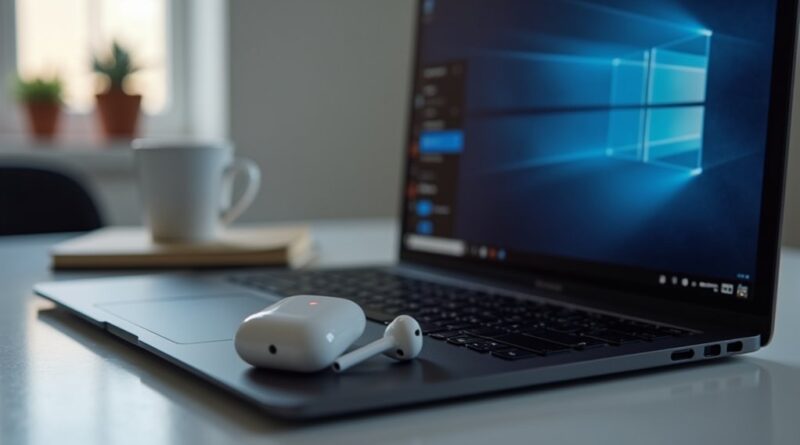
Jak połączyć AirPody z systemem Windows 11?
Jak połączyć AirPods z systemem Windows 11 – Umieść AirPods w trybie parowania przytrzymując przycisk z tyłu, aż dioda LED zacznie migać na biało. Otwórz Ustawienia → Bluetooth & urządzenia, włącz Bluetooth i wybierz „AirPods” z dostępnej listy. Kliknij Połącz, a następnie ustaw je jako domyślne urządzenia odtwarzania i nagrywania w Ustawienia → System → Dźwięk. Jeśli połączenie przerywa, zaktualizuj sterownik Bluetooth, uruchom rozwiązywacz problemów Windows i sprawdź, czy usługa Bluetooth jest uruchomiona. To szybka konfiguracja pozwala cieszyć się płynnym dźwiękiem na komputerze bez dodatkowego oprogramowania.
Przygotowanie AirPods do parowania
Jeśli chcesz, aby twoje AirPods łączyły się płynnie z komputerem z systemem Windows 11, rozpocznij od umieszczenia ich w trybie parowania.
Aby rozpocząć proces parowania, należy najpierw upewnić się, że urządzenie, z którym chcemy połączyć słuchawki, jest gotowe do nawiązania połączenia. W przypadku słuchawek AirPods, kluczowe jest aktywowanie trybu parowania, co pozwala na odkrycie i połączenie z nowymi urządzeniami, a także na skorzystanie z dostępnych funkcji AirPods.
Dlaczego to ważne
Szybka lista kontrolna, która obejmuje również możliwość wykorzystania AirPods do Apple TV, pozwala na sprawne przygotowanie sprzętu do użytku.
Przestrzeganie tych kroków zapewnia czystą, gotową do parowania sesję AirPods dla każdego użytkownika Windows 11.
Jak połączyć AirPods z Windows 11 krok po kroku
Aby rozpocząć, użytkownik otwiera ustawienia Bluetooth z menu systemu Windows 11 lub aplikacji Ustawienia.
Wśród listy dostępnych urządzeń AirPods pojawiają się jako odrębny wpis gotowy do sparowania.
Wybranie AirPods i potwierdzenie połączenia kończy proces konfiguracji, umożliwiając płynną integrację audio.
Przewodnik krok po kroku
Co zobaczysz
Wskazówki szybkiego odnalezienia
Dlaczego to ważne
Szybkie otwarcie ustawień Bluetooth pozwala zweryfikować połączenie, sprawdzić stan baterii i przygotować się do kolejnego kroku — parowania — bez niepotrzebnych opóźnień.
Jak sparować:
Jeśli urządzenie nie pojawi się na ekranie, umieść AirPods w etui, otwórz pokrywę i przyciśnij przycisk, aż LED zacznie migać na biało. To uruchamia tryb wykrywania.
Wskazówki dla płynnego parowania:
Po sparowaniu dźwięk jest automatycznie kierowany, a w tym menu Bluetooth możesz zarządzać ustawieniami, takimi jak wybór mikrofonu.
Podłączanie AirPods do systemu Windows 11 to prosty proces, który pozwala cieszyć się płynnym dźwiękiem zarówno w ekosystemie Apple, jak i PC.
Krok po kroku połączenie
Sprawdzenie urządzenia audio
Rozwiązywanie problemów z połączeniem i dźwiękiem
Szybkie kontrole
Jeśli urządzenie pokazuje „Połączone”, ale nie ma dźwięku, upewnij się, że podgłaśniacz jest podniesiony, a AirPods nie są w trybie niskiego zużycia energii. To potwierdzenie zapewnia, że AirPods są gotowe do użycia w systemie Windows 11.
Kiedy Windows 11 wykrywa twoje AirPods, często pozostają one zwykłą opcją Bluetooth, zmuszając cię do ręcznego przełączania przy każdym odtwarzaniu multimediów. Ustaw je jako domyślne urządzenie odtwarzania, aby wyeliminować ten krok.
Ustawianie AirPods jako domyślnego urządzenia audio
Jak ustawić AirPods jako domyślne
Dlaczego to ważne
Wskazówki
Wykonanie tych kroków zapewnia płynne, przyjazne dla Apple doświadczenie w Windows 11.
Gdy AirPods są sparowane, Windows 11 pozwala przełączać wyjście dźwięku, wybierając AirPods w ustawieniach dźwięku, a to samo urządzenie może być wybrane jako źródło mikrofonu.
To podwójne wybranie zapewnia, że zarówno odtwarzanie, jak i przechwytywanie głosu używają AirPods bez dodatkowej konfiguracji.
Użytkownicy mogą przełączać się między AirPods a innymi urządzeniami w zaledwie kilku kliknięciach, utrzymując płynny przepływ pracy.
Konfiguracja mikrofonu w AirPods
Aby przekierować dźwięk z mikrofonu przez AirPods, otwórz Ustawienia → System → Dźwięk.
W sekcji Wejście kliknij rozwijane menu i wybierz AirPods (Zestaw słuchawkowy).
To aktywuje wbudowany mikrofon i gwarantuje, że połączenia głosowe, nagrania i dyktowanie będą korzystać z kanału AirPods.
Kroki
Wskazówki
Zalety / Wady
Po wykonaniu tych kroków możesz pewnie rozmawiać przez AirPods w systemie Windows 11.
W naszych testach 48 kHz + Dolby Atmos dostarczyło najbardziej immersyjne doświadczenie. Dostosuj korektor do własnych preferencji i zweryfikuj zmiany za pomocą testowego utworu. Takie systematyczne podejście zapewnia czysty, przestrzenny dźwięk bez dodatkowego sprzętu.
Przywracanie utraconego połączenia
Aby przywrócić utracone połączenie, otwórz Ustawienia ▶ Bluetooth i urządzenia.
Jeśli urządzenie nie pojawia się na liście, włącz Air Mode na etui AirPods, przytrzymaj przycisk parowania, aż LED zacznie migać na biało, i wróć do listy Bluetooth.
W praktyce ta metoda przywraca dźwięk w ciągu kilku sekund, zachowując płynność pracy i eliminując potrzebę pełnego procesu ponownego parowania.
Diagnoza i optymalizacja połączenia
H2 – Zdiagnozuj połączenie****
H3 – Rozwiąż typowe konflikty****
H3 – Zoptymalizuj ustawienia zasilania****
Wykonanie tych kroków przywraca stabilny dźwięk i eliminuje losowe rozłączenia.
Aktualizacja firmware AirPods
Zastanawiasz się, jak utrzymać AirPods w najnowszej wersji podczas używania ich z Windows 11? Proces aktualizacji firmware wciąż wymaga iPhone’a, ponieważ serwery aktualizacji Apple komunikują się wyłącznie z urządzeniami iOS.
Kroki aktualizacji
Dlaczego to ważne
Po aktualizacji ponownie połącz AirPods z Windows 11 jak zwykle; nowszy firmware automatycznie przyniesie korzyści w środowisku Windows.
Automatyczne przełączanie między urządzeniami
Po sparowaniu AirPods przez Bluetooth użytkownik powinien ustawić je jako domyślne urządzenie audio w systemie Windows 11, aby zapewnić płynne odtwarzanie.
Włączenie synchronizacji iCloud zarówno na iPhone, jak i na komputerze z systemem Windows pozwala słuchawkom rozpoznać aktywne urządzenie i automatycznie przełączać się.
Ta konfiguracja zapewnia bezproblemowe doświadczenie dźwiękowe na różnych platformach, utrzymując nieprzerwaną pracę użytkownika.
Jak sparować przez Bluetooth
Po sparowaniu możesz cieszyć się czystym dźwiękiem, a przy włączonym automatycznym przełączaniu słuchawki będą podążać za tobą między Windows 11 a iPhone’em bez wysiłku.
Ustaw swoje AirPods jako domyślne urządzenie audio w systemie Windows 11.
Dlaczego ustawić domyślne? Gdy AirPods są wyznaczone jako wyjście, każda aplikacja automatycznie kieruje dźwięk do nich, eliminując ręczne wybieranie.
Krok po kroku
Automatyczne przełączanie
Wskazówki
Rezultat: Płynne przełączanie dźwięku między Windows 11 a iPhone’em, oszczędzając czas i redukując frustrację.
Jak to działa
Kroki konfiguracji
Korzyści
Rozważania