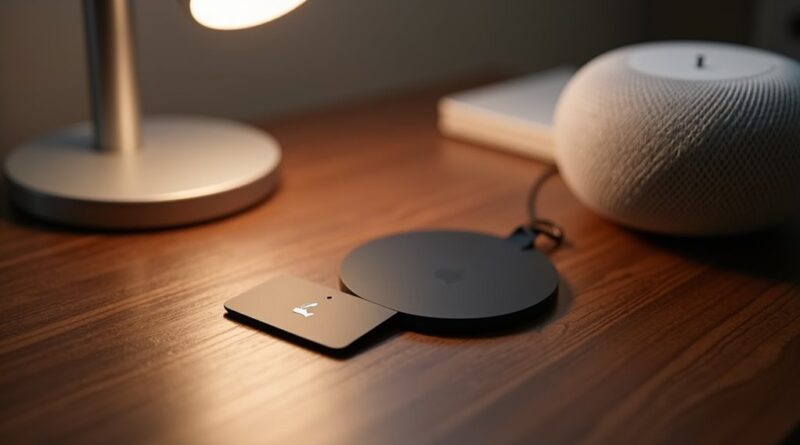
Tagi NFC do automatyki domowej Apple
Tagi NFC do automatyki domowej dla Apple pozwalają wywołać sceny HomeKit jednym dotknięciem, zamieniając drzwi, szufladki lub ściany w inteligentne przełączniki. Przylegając tag 13,56 MHz NTAG215 lub MIFARE Ultralight do dowolnej powierzchni, Twój iPhone natychmiast uruchamia zaprogramowany skrót — włączanie świateł, zamykanie zamka, regulacja termostatu — bez otwierania aplikacji. Tagi są tanie, nie wymagają zasilania i działają niezawodnie w bezpiecznym ekosystemie Apple, oferując niską latencję sterowania w wielu pomieszczeniach. Chcesz dowiedzieć się, jak wybrać odpowiedni naklejkę, skonfigurować skrót i rozbudować cały dom tagami?
Rozpocznij od otwarcia aplikacji Dom i wybrania Dodaj akcesorium – ten prosty krok uwalnia moc tagów NFC, aby wywołać Twoje ulubione sceny.
iPhone następnie skanuje tag, wyświetla ekran konfiguracji i pozwala przypisać scenę HomeKit, akcesorium lub skorzystać z funkcji, jaką jest geofencing w aplikacji Przypomnienia.
Programowanie krok po kroku
Programowanie tagów NFC krok po kroku
Kluczowe korzyści
Kluczowe korzyści z używania tagów NFC
W testach użytkownicy zgłaszali niezawodne wywołania w ciągu kilku sekund, potwierdzając, że tagi NFC usprawniają rutynowe automatyzacje, zachowując jednocześnie standardy prywatności Apple.
Kryteria kluczowe
Wybór odpowiednich materiałów i akcesoriów
Najlepsze naklejki
Czytniki
Wskazówki instalacyjne
Te wybory zapewniają spójną wydajność i płynną automatyzację HomeKit.
Wykorzystaj tag NFC, aby uruchomić automatyzację HomeKit jednym dotknięciem, zamieniając codzienne przedmioty w inteligentne sterowniki.
Jak wybrać punkt wyzwalający automatyzację
H2: Wybierz punkt wyzwalający
Tworzenie automatyzacji w aplikacji Home
H3: Utwórz automatyzację w Home****
Testowanie i dopracowywanie automatyzacji
H3: Przetestuj i dopracuj****
Zalety
Wady
Rozwiązywanie problemów z uruchamianiem automatyzacji
Po skonfigurowaniu tagu NFC użytkownicy często napotykają problemy, które uniemożliwiają niezawodne uruchamianie automatyzacji.
Sprawdź umiejscowienie tagu
Sprawdź umiejscowienie tagu – metalowe powierzchnie lub grube etui mogą blokować sygnał.
Zweryfikuj uprawnienia HomeKit
Zweryfikuj uprawnienia HomeKit: skrót musi mieć włączoną opcję „Zezwól na dostęp, gdy urządzenie jest zablokowane”.
Potwierdź stabilność połączenia
Potwierdź stabilność połączenia Wi‑Fi/Internet; HomeKit wymaga stałego połączenia z hubem.
Przetestuj tag w aplikacji Skróty
Przetestuj tag w aplikacji Shortcuts: dotknij „Uruchom”, aby sprawdzić, czy akcja się uruchamia; jeśli nie, odtwórz skrót.
Sprawdź oprogramowanie urządzenia
Sprawdź oprogramowanie urządzenia – przestarzały iOS lub oprogramowanie HomePod może powodować opóźnienia.
Przejrzyj warunki wyzwalania automatyzacji
Przejrzyj warunki wyzwalania – nakładające się automatyzacje mogą się wzajemnie anulować.
Użyj dziennika „Automatyzacja”
Użyj dziennika „Automatyzacja” w aplikacji Home, aby wykryć błędy.
Zresetuj i przeprogramuj tag
Zresetuj tag przez ponowne zaprogramowanie, a następnie ponownie dodaj go do skrótu.
Zazwyczaj wykonanie tych kroków przywraca spójną wydajność.
Dlaczego systematyczne podejście do automatyzacji ma znaczenie
Dlaczego systematyczne podejście ma znaczenie
Najlepsze praktyki i dodatkowe korzyści
Najlepsze praktyki
Korzyści